[圖片已遺失:熱點新聞] 主題使用說明:
使用主題前請詳細閱讀使用說明!
■ 下載安裝。
不要直接上傳下載的壓縮包,解壓後上傳裡面的HotNewspro.zip,否則會提示樣式表丟失。
主題集成了大量JS腳本,因此安裝主題前,最好停用所有外掛,以免造成衝突,產生莫名的問題。如果之前使用過HotNews Pro主題,後台刪除原來的版本,並到wp-contentuploads目錄,刪除類似HotNewspro.zip的壓縮包,全新安裝。如果擔心之前的設置會丟失,可以在刪除之前版本前,打開主題設置頁面,保留不要關閉,安裝新版後,返回保留的設置頁面,點擊一下保存設置,再設置新版本的一些功能。
■ 主題設定面板
啟用主題後,首先需進入主題設置面板,熟悉各項功能控制,設定相關選項(如圖)。不論是否設定了相關選項,必須點一次保存設置按鈕,否則頁面會有樣式錯誤
■ 顏色風格選擇
主題集成灰、黑、紅、藍、綠、紫、白七種顏色的導航選單風格,預設為灰色。
■ 首頁佈局設置
首頁有二種佈局,分別為BLOG與CMS(雜誌),適應不同內容展示的需求,預設為BLOG佈局。

■ CMS佈局設置
通過查看右側提取的分類ID,分別輸入左右文章列表的分類ID數字,多個分類ID用半角英文","隔開,一定要區分全角與半角,包括分類ID數字。首頁分類文章列表,自動排除上面已顯示的最新日誌。
■ 橫向滾動圖片模塊
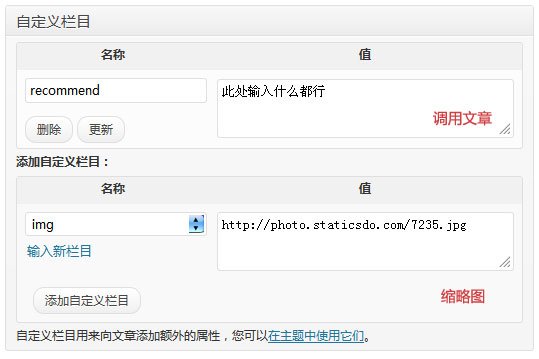
默認不顯示,開啟後,通過為文章添加自定義欄位,名稱:recommend,值:可任意,添加什麼都行,調用到該模塊中。縮略圖大小140×100px,同樣需添加自定義欄位,名稱:img,如圖:
■ 頂部熱點文章設置
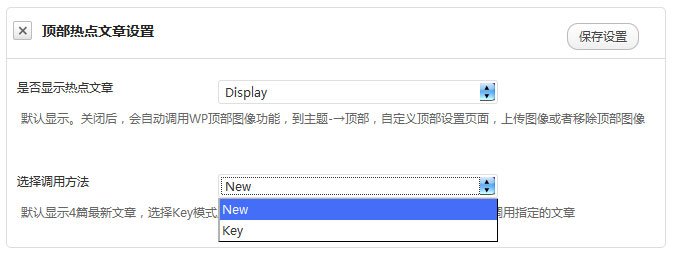
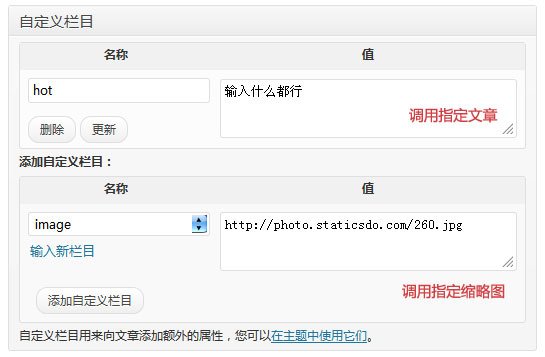
默認調用四篇最新文章,縮略圖支持WP特色圖像、添加自定義欄目、自動獲取文章中圖片、隨機縮略圖等,也可以切換到Key模式,分別添加自定義欄目,名稱:hot和image,調用指定文章及縮略圖,縮略圖大小236×155px具體方法看下圖:
■ 側邊推薦欄目設置
此模塊為主題自帶小工具,需添加顯示的的分類ID並為分類添加描述。
■ 特色圖片功能
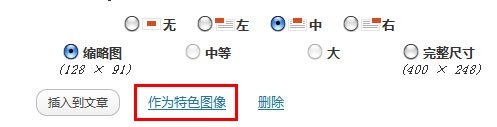
該功能適合喜歡本地上傳圖片的童鞋使用,默認未開啟。開啟後,上傳圖片會自動生成三張裁剪後的140×100、400×248、236×155的縮略圖,選擇「作為特色圖像」後(如下圖),會自動調用到相應的縮略圖位置。
■ 導航菜單
主題頂部及底腳各有一個導航菜單,必須使用WP的「菜單」功能。頂部支持多級下拉菜單,底部不支持下拉菜單,否則會造成錯位。菜單功能使用教程:WordPress3.0導航菜單圖文使用教程.
PS:可以在菜單設置頁面,打開右上的顯示選項,選擇顯示的項目
■ 焦點幻燈設置
默認顯示最新五篇日誌,當有日誌設置置頂後,將自動取消之前的最新日誌調用,繼而顯示置頂後的日誌。自動調用日誌中的圖片為縮略圖,無圖顯示隨機圖片,支持上面的特色圖片功能,並可通過添加自定義欄目「show」,顯示指定的縮略圖,推薦使用該方法專門製作縮略圖,縮略圖大小400×248px提高頁面加載速度,如下圖:
■ 主題自帶小工具
主題集成側邊廣告、谷哥搜索、最新文章、訂閱本站、年度排行、隨機文章、熱門標籤、全部分類、推薦欄目、推薦文章、最新評論、最新圖片12個小工具,如下圖左。可酌情拖進右側不同的小工具中,如下圖右,讓不同頁面顯示不同的側邊小工具。
■ 添加公告
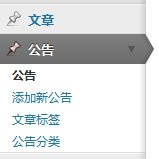
啟用主題後在左側功能面板新增公告面板(如圖),添加公告與正常添加日誌文章沒有什麼區別,只是添加的公告不會顯示在正常的文章列表中,只顯示在底部固定的公告欄中。
■ 添加相冊
啟用主題後,在後台左側功能面板中新增相冊面板,點擊左側相冊面板中的添加圖片。
1. 縮略圖需添加自定義欄目:small,彈出暗箱放大後的圖片,需添加自定義欄目:big,如下圖:
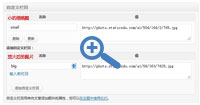
註:必須添加自定義欄目:big,否則無法啟用暗箱放大特效,包括使用特色圖片功能。
2. 縮略圖添加完成後,加入多張圖片時,不需要將圖片插入到日誌中,只需隨意輸入一個詞:比如:風景圖片,然後選中輸入的文字,點擊編輯工具中的「插入或編輯鏈接」按鈕,加入圖片的超鏈接即可,提高頁面加載速度,形式如下圖:
另外,自定義欄目:big值中的大的圖片鏈接就不要加入到日誌中了,會造成重複顯示。
3. 插入WP自帶的相冊。首先到主題設置→綜合功能設置中,開啟特色圖像功能,之後正常上傳圖片(不少於2張),上傳完成後,不要關閉上傳窗口,點擊上面的媒體庫,這時會看到左邊出現相冊菜單按鈕,打開相冊,會看到插入相冊頁面(如下圖),選擇鏈接縮略圖到圖像文件,相冊列數選擇4,點擊插入相冊,選擇其中一張上傳的圖片作為特色圖像,並添加添加自定義欄目:big,值為:大圖片的鏈接地址。 [ 查看最終效果 ]
4. 由於發表的相冊圖片,不會顯示在正常的頁面中,所以需要在相冊面板中新建一個相冊分類,並將發表的圖片劃歸到這個分類中,便於添加調用到「導航菜單」中,方便瀏覽者查看。
■ 添加視頻
與上面添加相冊使用方法相似,只不過添加的自定義欄目:big,值為:獲得的視頻Flash鏈接地址而已,如下圖:
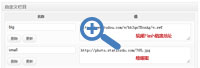
註:部分站點的視頻在IE瀏覽器下關閉彈出暗箱時可能會提示錯誤,暫時無法解決,包括優酷、Ku6等。
視頻Flash鏈接地址獲取方法:
除一些提供分享代碼的視頻的網站,基本所有基於Flash播放器的視頻網站都可獲取其視頻播放地址
騰訊視頻格式為:http://static.video.qq.com/v1/res/qqplayerout.swf?f=3&vid=j0090FAoXzv
把後面紅色部分替換為正常打騰訊視頻地址欄「=」號後面的一組數字
■ 縮略圖
主題有四種方法調用顯示縮略圖:
1. WP自帶的特色圖像功能,不支持外鏈,使用方法參考上面的「特色圖片功能」。不推薦使用此方法,因為上傳一張圖片會同時生成三張尺寸不一的縮略圖,浪費空間,也不利於以後的管理。
2. 直接獲取日誌中插入的第一張圖片作為縮略圖,優點:支持外鏈,使用方便,缺點:無裁剪,插入日誌中的圖片尺寸較大,直接調用為縮略圖,一個頁面同時加載顯示十幾張200、300K的圖片,頁面打開速度可想而知,其它任何優化都會化為泡影,建議一般情況下不要使用該方法。
3. 添加自定義欄目,調用指定的圖片,推薦此方法。喜歡弄圖片,還是老老實實製作單獨的縮略圖為上,找個簡單的圖片處理軟件,裁剪一下圖片尺寸,也不是什麼難事,可以提高頁面加載速度。
常用的縮略圖顯示在首頁及分類文章列表頁面,添加自定義欄目名稱:thumbnail,值為:縮略圖鏈接地址,尺寸:140×100px。
4. 無圖顯示隨機縮略圖。
■ 分類圖標
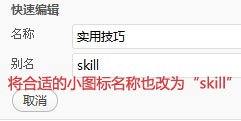
將分類別名修改為英文或拼音,然後將主題HotNewsproimagescaticon目錄中的小圖標名稱改為對應的分類別名,並到主題設置中開啟分類圖標功能。
■ Google自定義搜索
默認為WP自帶的搜索,如果認為功能太弱,可以在主題設置中開啟Google自定義搜索,然後添加一個頁面,右下頁面屬性「模板」中選擇「谷歌搜索」模板,最終搜索結果將顯示在這個頁面中,只需在主題設置中輸入搜索結果鏈接頁面及自已的搜索ID即可,默認是我的。附:Google自定義搜索操作方法
■ 代碼高亮
主題集成了代碼高亮樣式,可以實現不用插件實現多種語言的代碼高亮顯示。
■ 圖片暗箱特效
使用主題集成的圖片暗箱放大特效,插入圖片時需注意:本地上傳「鏈接 UR」L應選擇鏈接到「文件URL」,外鏈需將圖像鏈接到圖像,否則不會啟用暗箱特效,不喜歡用這個特效,可以到主題設置中關閉。
■ 背景
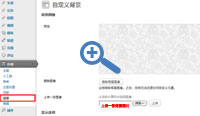
主題支持WP自定義背景功能。打開背景設置頁面,可以通過上傳圖片或選擇一個顏色改變主題背景風格,可惜受主題圓角圖片限制,只能使用與淺灰色相近的圖片及顏色,如圖:
■ 頂部
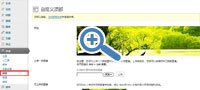
主題支持WP自定義頂部圖片功能。使用前需到主題設置中關閉頂部熱點文章,然後打開頂部設置頁面,上傳圖片,並適當剪裁,如圖。如果不使用自定義頂部圖片功能,最好點擊「移除頂部圖片」,以免頁面加載多餘的圖片。
■ 獨立頁面模版
主題集成了blog、友情鏈接、讀者牆、谷歌搜索、文章歸檔、近期留言、聯繫方式等7個獨立模板。可以新建一個頁面,右下頁面屬性→模板中選擇一個相應的模版,發佈後添加到導航菜單中。
■ 留言板
這個真沒有,呵呵!雖然主題集成了近期留言獨立模板,不過該頁面不能留言,如果你想弄個什麼留言板,那就新建一個頁面,起個標題名稱就叫留言板就行了,讓大家在這個沒有任何意義的頁面死勁留言吧!
■ 增強文章編輯功能
後台文章編輯時,實現所見即可所得,與前台瀏覽排版樣式相同,包括集成的代碼高亮顯示。
■ 添加文章來源
這個東西一直是本人自己用的,雖然很早就集成在主題中,但從未寫過使用方法,主要用於轉載文章時,尊重原文作者而增添的功能。
如果文章是自己寫的:添加自定義欄目:original,值:自已的名字或鏈接地址什麼都行
如果是轉載自其它站點的文章:添加自定義欄目:reprinted,值:原文章的鏈接地址。
■ 密碼保護的文章
需添加自定義欄目:password_hint,值:輸入一句提示
否則有密碼保護的文章,部分內容會顯示出來。
■ 下載鏈接按鈕
這個樣式是我自用的,有人喜歡就看一下使用方法吧:為日誌中的鏈接添加一個按鈕
■ 需手動修改的
第一個,聯繫方式模版的默認郵件地址,打開HotNewsproincludes目錄中的form.php模版,將其中的電子郵件地址改為自己的。
第二個,側邊底部網站概況中的網站運行時間,打開HotNewsproincludes目錄中的statistics.php模版,將其中的2011-7-27,改為自己的建站時間。
▲ 注意事項
■ 公告、相冊、視頻採用自定義文章發佈類型功能,這是WP3.0後新增的功能,國外商業主題大量採用,國內免費主題中卻很少見到,通過上述功能發表的日誌在更換主題後,將不能瀏覽查看,在後台也看不見。
■ 添加WP程序自帶的小工具,必須添加標題,否則會造成側邊及底部頁面錯位。
■ 正確顯示評論樓層號,需登錄後台→設置→討論設置頁面中,勾選「分頁顯示評論」。
■ 如果在打開公告、相冊、視頻等日誌時,顯示「對不起!這個真沒有!」404錯誤頁面,可以登錄後台→設置→固定鏈接設置頁面,隨意改一下固定鏈接格式,然後再改回自己正常用的固定鏈接格式,可以消除這個錯誤,不行就反覆多改幾次。
■ 主題大部分功能可在主題設置中加以控制,但另有少部分功能,需手動修改模版文件才能正常使用,所以建議使用notepad++或EmEditor文本編輯 軟件修改模版後,通過FTP軟件上傳覆蓋原文件,或者在Wordpress後台外觀→編輯中修改模版文件,切記不能用操作系統自帶的記事本修改中文模板, 否則會改變模版編碼造成主題錯位(中文模版編碼為:UTF-8 無BOM)。
■ 主題部分功能不支持一篇文章屬於多個分類,包括CMS首頁的分類列表及側邊同分類最新文章,會造成顯示錯誤或頁面混亂。PS:真是不明白,為什麼有那多人喜歡把一篇文章同時劃歸到多個分類中….
■ 主題很多功能都需要添加自定義欄目實現,如果在編輯頁面上無自定義欄目設置面板,可以點擊右上「顯示選項」按鈕,在顯示下列項目中,勾選「自定義欄目」。
■ 主題自帶最新圖片小工具,不支持添加自定義欄目的圖片,只支持採用特色圖片功能添加的圖片。可以到主題設置中開啟固定的側邊最新圖片。
■ 由於種種原因Gravatar頭像可能經常不顯示,可以參考:直接從www.gravatar.com主站加載Gravatar頭像修改程序默認的服務器,或者啟用頭像緩存插件:推薦幾款Gravatar頭像緩存插件|
■ 可選參數
■ 圖片暗箱特效參數選擇。打開HotNewsproincludes目錄中的pirobox.php
實現自動播放:把example4與example2互換一下。
實現圖片自適應屏幕寬度:把example4與example3互換。
■ 默認情況下,主題集成的最近留言小工具,不顯示已登錄者的留言,可以打開HotNewsproincludeswidget目錄中的r_comments.php,查找並刪除:AND user_id=’0′
■ 開啟博主個性化頭像。主題具備博主留言頭像區別於其他留言者頭像功能。默認ID為1的註冊用戶頭像比其他人的要小一些。如果不知道自己的ID,可進入數據庫查看wp_users表,並修改functions.php中user_id == 1的數字1。
還可以用
- \<img id=”mavatar” src=”\/images/robin.gif”/>
替換
- \
並將一張大小為48×48的圖片放到主題的images目錄中,替代自己的Gravatar頭像,比如我目前的頭像效果。
待續…..
提示:使用或修改主題請保持頁腳作者鏈接,謝謝!
如有使用問題,請詳細閱讀上面的使用說明,說明中已寫明的,我可能不會再次回覆你!
其它問題請參閱:HotNews pro使用問題彙總
如你想問「如何實現某某功能或效果」,請自行折騰或找人訂製,偶不會為特殊要求提供免費支持!
推薦安裝插件:
單篇日誌瀏覽統計插件:WP-PostViews
插件設置:進入WP-PostViews插件設置頁面,去掉Views Template:%VIEW_COUNT% views 中的紅色部分。
主題專用插件
自助申請友鏈插件:auto-blogroll 使用方法
投稿插件:submit_posts 使用方法
評論投票插件:ajax-comment-vote
先發出來,還在修改
原創請註明知更鳥
(為保留版權,將只針對文字部分做翻譯,欲察看全文,請參考原文)