〔更新!!〕MAC靠邊站!GDI++美化字型win7修正版(99.9%渲染) @ 威兒剛的異想世界 :: 痞客邦 PIXNET ::
*************原創文章,歡迎轉載,但是請附上本文原文連結**************
一反正規GDI++介紹文常態,本篇教學,不會重覆的贅述網路上已被寫到爛的介紹,如果你不知道GDI++是什麼,那請先看一下以下使用過GDI++的效果圖,再決定是否要往下看:
▼小時鐘字體
▼桌面小覽
[圖片已遺失:image image]
▼檔案總管
[圖片已遺失:image image]
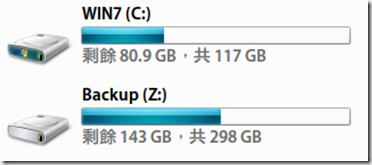
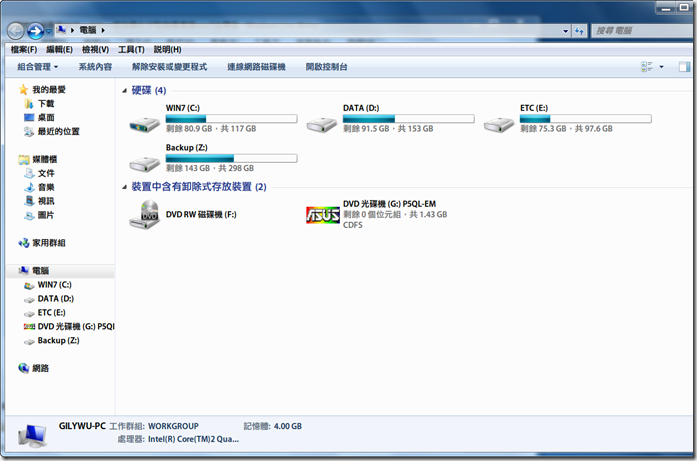
▼網頁字體(Firefox3.5.2)
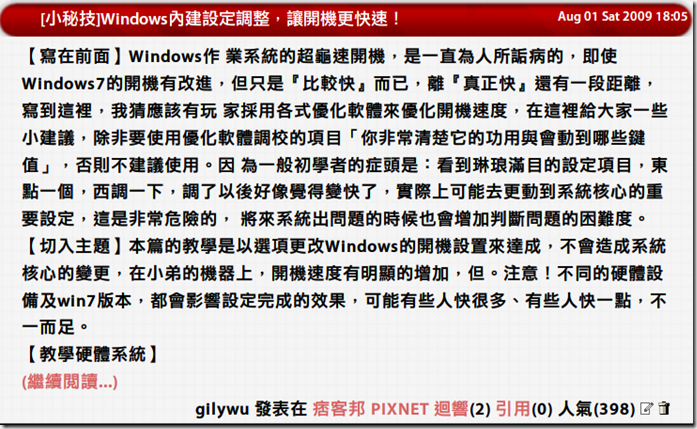
▼右鍵選單
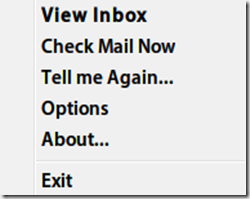
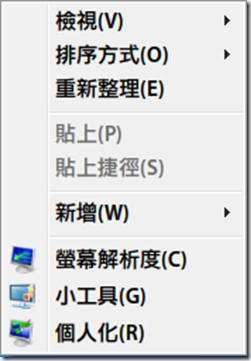
▼原本渲染不到的地方也變得好看多了
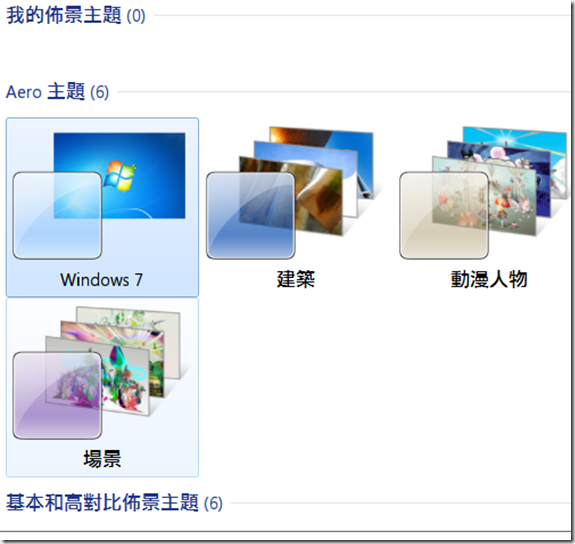
如果你看了前面的效果,跟我一樣,對微軟正黑體那細若游絲的淡色字體結構再也無法忍受的話,請繼續往下看:
注意!
1.本篇教學是以22吋lcd為標準,若您的螢幕太小,也許不會有範例般的效果
2.本篇教學及下載適用於Win7 x86各版本的台灣繁體中文版,x64、簡體中文版
其他語言版本,一律不適用~
3.氦版GDI++需SSE2指令集的cpu,沒有支援SSE2指令集的cpu不能使用。
用GDI++渲染字體早已行之有年,Google隨便打個GDI都能搜尋到一卡車的結果,但是其中以大陸同胞比較熱中,正港台灣GDI++教學寫得比較用心的有〔Jackbin的懶人筆記〕,但很可惜的是,Jackbin大的作業系統是Windows XP,他選用的是渲染效果較好的GDI++Freetype版,但這個版本對於Vista及Win7的相容性很差,不但會跟MSN9相衝,更有甚者,還可能導致藍白畫面(我熱愛藍白拖鞋、但我討厭藍白畫面)。小弟這次選擇了持續有人在維護,相容性較佳,可以在Windows 7上運作無誤的〔GDI++氦版〕以〔gditray〕加載方式,不會更動到註冊表,若對此教學尚有疑慮,建議不要繼續看。
【教學開始】
首先,下載以下檔案,擇一下載即可。
(載點已移除) (自解壓縮檔,38MB,4share空間,2009/10/1更新)
GDI++Ver.GilyXD(7z壓縮檔,38MB,5免空下載,2009/10/1更新)
解壓縮後,內容物如下▼
[圖片已遺失:image image]
內容物說明:
●100%ZHTW內含:
msjh.ttf、msjhbd.ttf:這是小弟我以lihei-fix製作的替換正黑體字型,大幅改善目前網上流傳的儷黑體缺字的情形。minglui.ttc這個是台灣熱心網友藍波(ㄨReboㄨ)製作的替換用細明體字體合集。
○系統字型替換軟件:
為大陸網友木魚【隨風飄揚 fishcn@foxmail.com】製作的系統字型替換程式,支援Win7,操作十分簡易。
●備份系統字型:
裡面是原本Win7自帶的微軟正黑體等字型的原檔,方便用不慣GDI++的網友回復系統原狀。
○其餘gditray部份是從【藍冰工作室】日前發表的2009.8.17最新版GDI++SETUP提取出來、重新編輯的GilyXD版GDI++。
進入正題啦,第一關是替換掉繁體中文版的系統字型(微軟正黑體、微軟正黑粗體、細明體、新細明體)~
【替換系統字型】
首先進入關閉所有執行中的程式、視窗(重要!)系統字體替換軟件資料夾,執行〔系統字體替換〕▼
[圖片已遺失:image image]
不理他按下確定▼
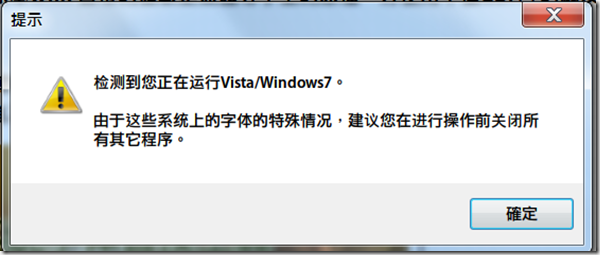
添加替換任務→瀏覽→找到【100%ZHTW】資料夾裡的字體→開啟舊檔
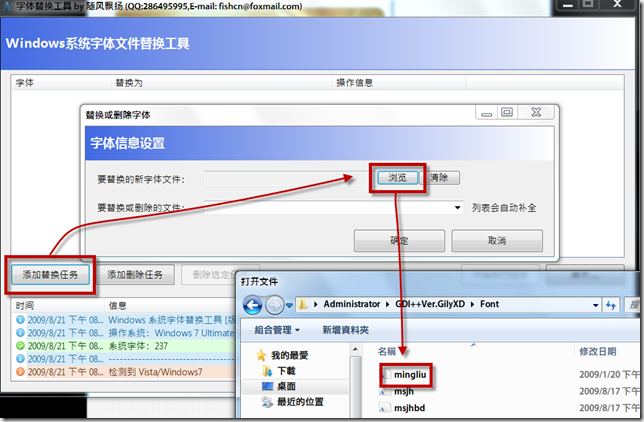
要作三次,把三個字型都加到替換工具裡、然後按【開始執行任務】
[圖片已遺失:image image]
會出現這個警告,按是▼
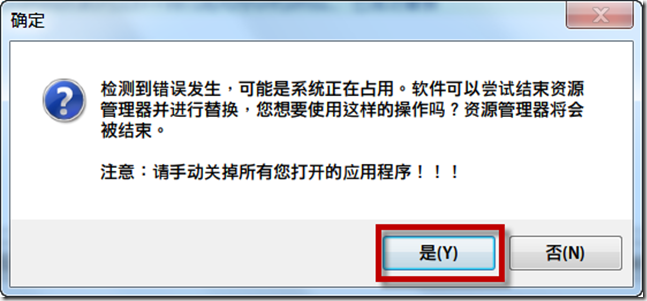
跑完之後,會出現一個純文字檔,關閉以後會出現下圖視窗,按是,重新啟動▼
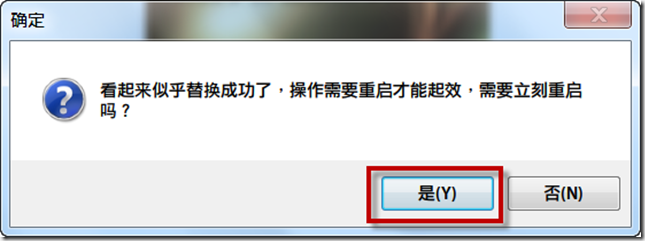
重新啟動以後字型會變得很醜,破破的\~別擔心,是正常現象,我們再回到之前的GDI++Ver.GilyXD目錄下,看到”gditray.exe”,滑鼠右鍵,建立捷徑,在建立的心結敬上點兩下,噹噹噹噹……說時遲那時快,醜醜的字體瞬間變得粗黑有型。
【修改win7系統字型的大小】
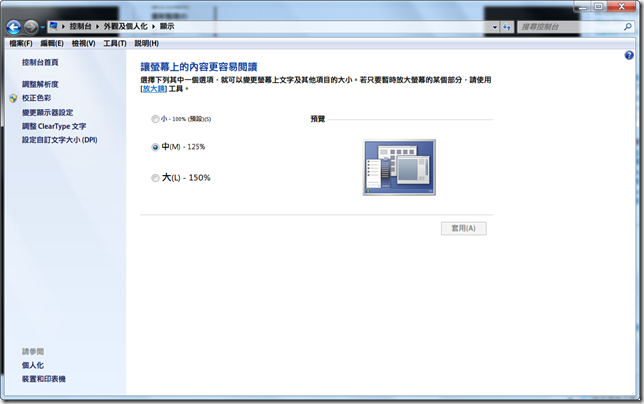
再來,建議修改win7系統字型的大小至你覺得最舒適的程度(小弟覺得預設字體太小了)
桌面→滑鼠右鍵→螢幕解析度
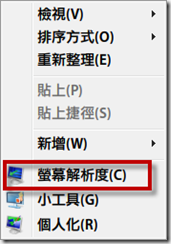
▼改變文字和其他項目的大小
[圖片已遺失:image image]
▼可由左方"設定自訂文自大小(DPI)自訂文字大小
或由右方快速切換100%、125%、150%,設定完成按套用,然後要登出,才能看見效果。
字型設定完成之後,先操作看看整個系統,看看渲染效果滿不滿意,覺得ok不錯看
再進行下一步。
【設定開機自動渲染】
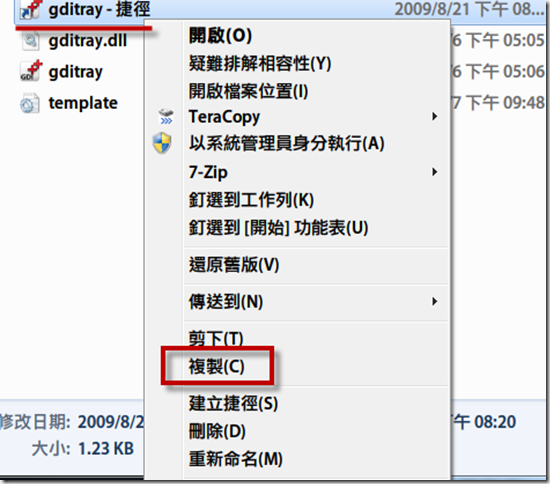
▼GDI++Ver.GilyXD目錄下的"gditray-捷徑"按滑鼠右鍵→複製
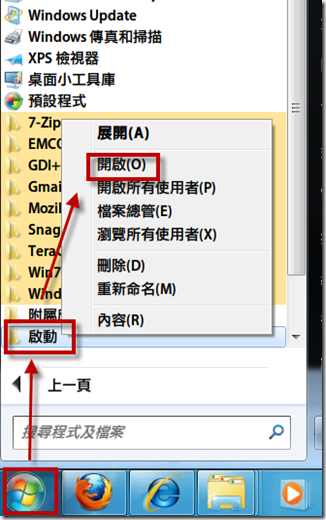
▼開始→所有程式→啟動(滑鼠右鍵)→開啟
貼上▼
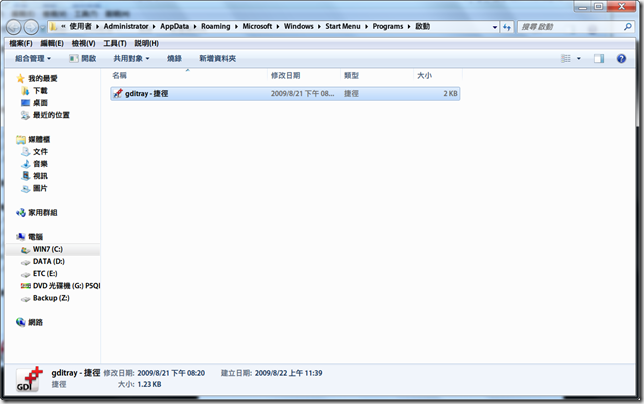
如此一來,每次開機的時候,都會自動啟用美美的渲染效果。
接著瀏覽器字型也要設定,才能獲得最佳的視覺效果,小弟我是用火狐Mozilla FireFox3.5瀏覽器,故只針對FireFox作教學:
▼工具→選項
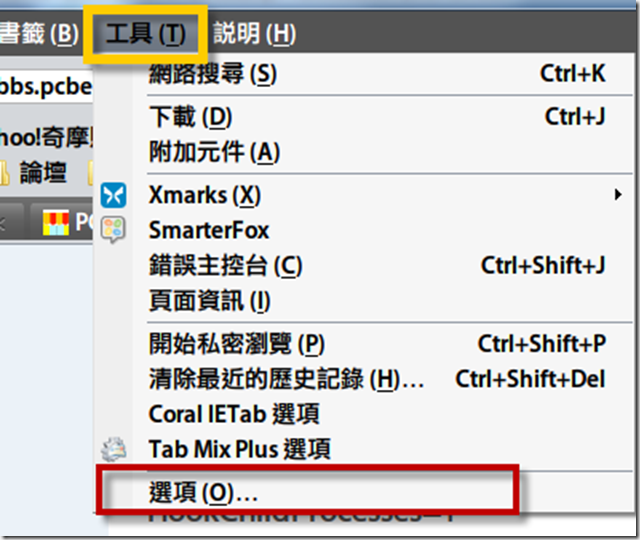
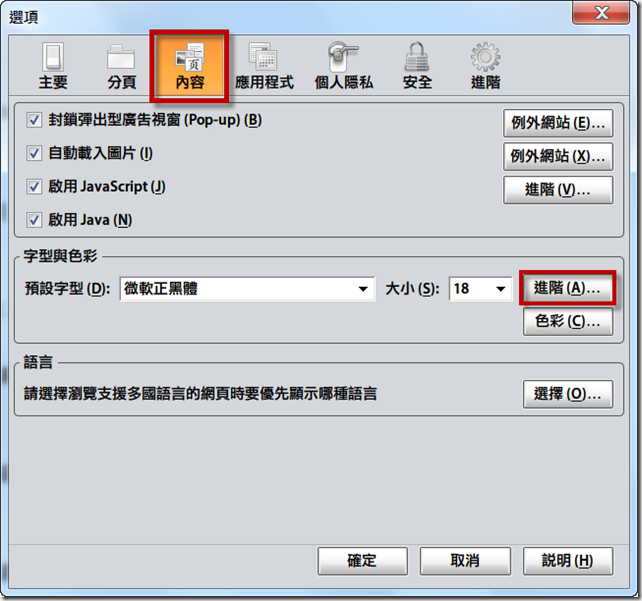
▼內容→進階
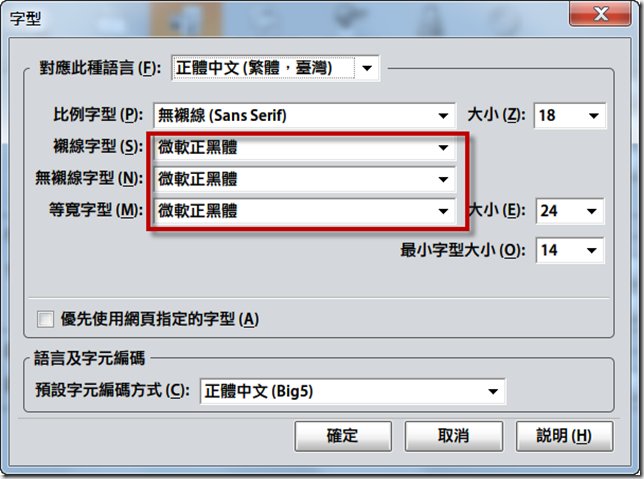
▼將下圖示三項都改為 微軟正黑體,另外字型大小可調整至符合個人喜好之大小
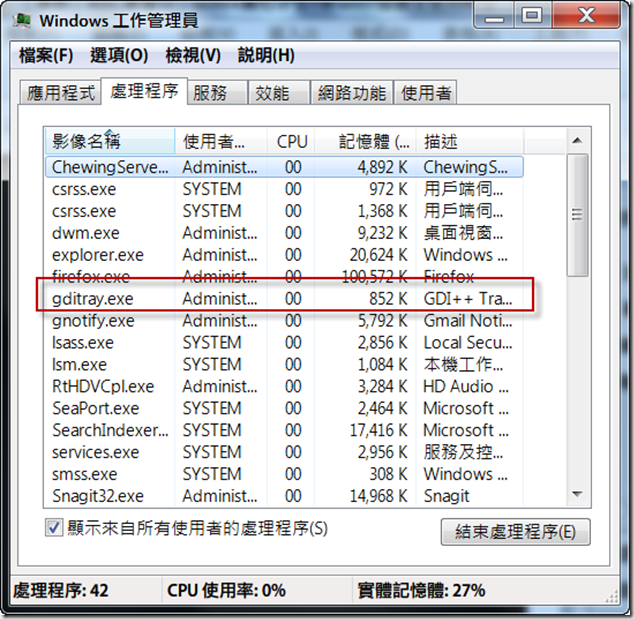
▼當然不會忘記大家所關心的資源佔用方面,表現非常出色!只有佔852K\~
使用教學到此告一段落啦!是不是覺得美觀多了呢~也可以讓一堆嘲笑Win視覺效果的MAC使用者閉嘴。當然啦~一定有網友用不慣GDI++的,以下提供卸載方法:
[1]按照【替換系統字型】的教學方式,將【備份系統字型】下的三個字體替換回去
[2]gditray系統圖標→滑鼠右鍵→Exit
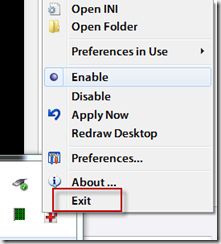
[3]將開始→啟動下的gditray捷徑刪除。
【總結】我修改的這套GDI++氦版是為Windows7台灣繁體中文版量身定做的,改進了〔穩定性〕、〔相容性〕、〔繁體中文缺字〕、〔網頁簡體中文支援〕,有興趣的網友可以玩玩看。
{補充}22吋以下螢幕,桌面陰影異常解決方案!
電腦(右鍵)→內容↓
[圖片已遺失]
[圖片已遺失]
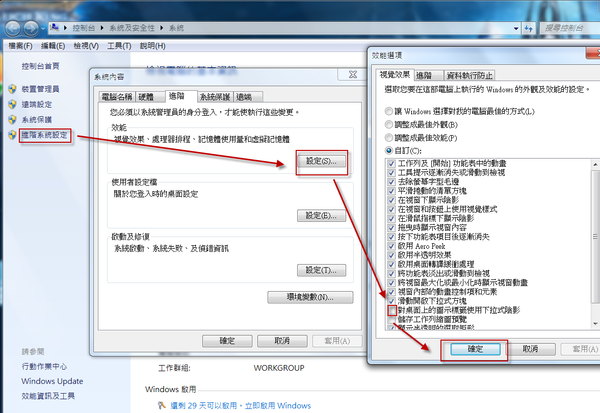
將"對桌面上的圖示標籤使用下拉式陰影"取消勾選,感謝網友citypig提供的設定檔,有興趣的人可以試試\~
http://www.vixual.net/download/gdi++/GDI++Ver.GilyXD_ini_Vixual.zip